En resumen: Instalar IPTV en Windows es muy sencillo: descarga IPTV Smarters Pro para Windows gratis desde la web oficial iptvsmarters.com, instala el programa, inicia sesión con el usuario, la contraseña y la URL del servidor que te enviamos por WhatsApp en el mensaje de bienvenida, y los canales, las películas, las series y la guía de programación se cargan solos en unos 5 minutos. En esta guía te explico paso a paso cómo instalar IPTV en Windows, qué hacer si Windows bloquea el instalador y cómo dejar la app bien configurada desde el primer día.
Actualizado: 20 de noviembre de 2026. Pasos y precios comprobados en noviembre de 2026.
Si tienes un PC con Windows, instalar IPTV en Windows es de las instalaciones más cómodas: la pantalla es grande, el teclado hace que pegar los datos sea facilísimo y no necesitas ningún aparato extra. Solo necesitas tres datos — tu usuario, tu contraseña y la URL del servidor — que te llegan por WhatsApp en el mensaje de bienvenida justo después del pago.
¿Aún no tienes tus datos de acceso? Prueba gratis 24 horas y recibe tus credenciales por WhatsApp en unos 5 minutos.
Índice
- Qué necesitas antes de instalar IPTV en Windows
- Qué app usar para instalar IPTV en Windows
- Cómo instalar IPTV en Windows paso a paso
- Iniciar sesión con Xtream Codes: tus datos, explicados
- Ajustes útiles después de instalar IPTV en Windows
- Problemas habituales al instalar IPTV en Windows y cómo solucionarlos
- Conclusión
- Preguntas frecuentes
01. Qué necesitas antes de instalar IPTV en Windows
Prepara tres cosas y instalar IPTV en Windows te llevará unos 5 minutos. Primera, tus datos de acceso: el usuario, la contraseña y la URL del servidor del mensaje de bienvenida de WhatsApp. Sin esos tres datos no se puede entrar en la app, así que ten el mensaje a mano: ábrelo en el móvil y déjalo al lado del ordenador. Si todavía no los tienes, pide la prueba gratis de 24 horas o elige un plan — 1 mes por 12 €, 3 meses por 25 €, 6 meses por 30 € o 12 meses por 60 € — y te llegan por WhatsApp en unos 5 minutos. El pago es con tarjeta de crédito: no aceptamos Bizum y tampoco PayPal.
Segunda, una conexión a internet estable. Para ver en HD hacen falta unos 10 Mbps y para ver en 4K unos 25 Mbps. Si tu PC está lejos del router y el wifi llega débil, mejor conéctalo por cable Ethernet: la imagen no se corta y la instalación carga más rápido.
Tercera, tu PC con Windows, un navegador para descargar el instalador y permisos para instalar programas en el ordenador. Si es un ordenador del trabajo con el usuario bloqueado, necesitarás la contraseña de administrador: en ese caso, pide ayuda a quien gestione el equipo antes de empezar. La app que usamos se llama IPTV Smarters Pro, es gratuita y se descarga solo desde la web oficial iptvsmarters.com: no la busques en páginas de descargas, porque ahí es donde aparecen las copias falsas. Una cosa importante: una suscripción se usa en un dispositivo a la vez. Puedes cambiar de dispositivo cuando quieras, pero no ver en dos a la vez: para dos dispositivos necesitas dos suscripciones.
02. Qué app usar para instalar IPTV en Windows
Para instalar IPTV en Windows la app es IPTV Smarters Pro, la versión para PC del reproductor que usamos en todos los dispositivos. Es gratuita, funciona en Windows y tiene todo lo que necesitas: televisión en directo, películas y series, guía de programación, favoritos y grabación. Es un reproductor: no trae canales por sí solo. Los canales son los de tu suscripción de IPTV España, y aparecen en la app en cuanto inicias sesión con tus datos.
La diferencia con el móvil es dónde se descarga: en el móvil la app está en la tienda, pero en Windows se descarga desde la web oficial del desarrollador, iptvsmarters.com. Es la única dirección segura: escribe la dirección a mano en el navegador o usa el enlace de esta guía. No descargues IPTV Smarters Pro desde páginas de descargas ni desde enlaces que te pasen por foros o por redes sociales: esas copias pueden llevar programas que no quieres en tu ordenador. La app oficial es gratis y no te pide la tarjeta en ningún momento.
En Windows no necesitas ninguna otra app. No busques TiviMate para PC: TiviMate es solo para Android TV y Fire Stick, y no existe versión para Windows. Y no instales programas de IPTV que te pidan pagar la suscripción dentro del propio programa: tu suscripción es la de IPTV España, que ya pagaste con tarjeta, y la app es solo el reproductor gratuito donde la ves. Si un programa te pide dinero para “activar canales”, no es el nuestro: desinstálalo y sigue esta guía con IPTV Smarters Pro desde iptvsmarters.com.
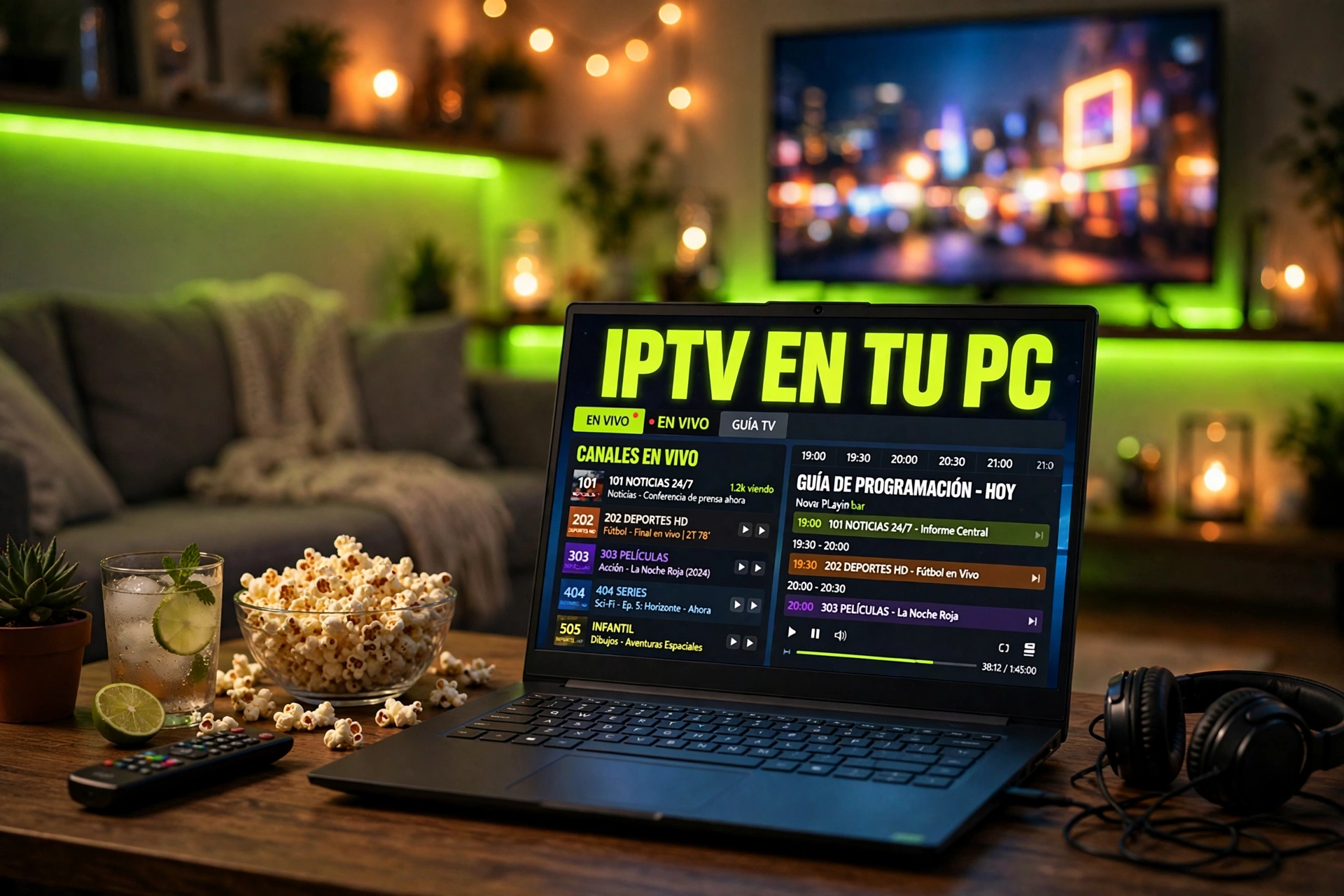
03. Cómo instalar IPTV en Windows paso a paso
Aquí están todos los pasos para instalar IPTV en Windows, en orden y sin saltarse ninguno. Cada paso es una sola acción.
Paso 1 — Abre el navegador y ve a la web oficial. Abre Chrome, Edge o Firefox y escribe en la barra de direcciones: iptvsmarters.com. Es la web oficial del desarrollador, WHMCS Smarters. Comprueba que la dirección es exactamente esa antes de descargar nada.
Paso 2 — Descarga la versión para Windows. En la web busca la sección de descargas y elige la versión para Windows. El archivo que se descarga es el instalador de IPTV Smarters Pro para PC: guárdalo en Descargas o en el escritorio, donde lo encuentres fácil.
Paso 3 — Ejecuta el instalador. Haz doble clic en el archivo descargado. Windows puede mostrarte un aviso de seguridad diciendo que el archivo viene de internet: es normal con los programas que se descargan fuera de la tienda de Microsoft. Haz clic en “Más información” y después en “Ejecutar de todas formas”. Si te pide permiso de administrador, acepta.
Paso 4 — Sigue el asistente de instalación. El instalador te preguntará dónde instalar la app y te mostrará la licencia: sigue con “Siguiente” en cada pantalla y deja las opciones tal como vienen. Cuando termine, marca la casilla de abrir la app y pulsa “Finalizar”. La primera vez que se abre, la app te pedirá aceptar los términos de uso: acéptalos para continuar.
Paso 5 — Elige el tipo de acceso. Elige “Iniciar sesión con Xtream Codes API” (en inglés, “Login with Xtream Codes API”). No elijas la opción de cargar una lista M3U ni la de usuario único, porque nuestros datos funcionan con Xtream Codes.
Paso 6 — Rellena tus datos. En “Nombre de perfil” escribe lo que quieras, por ejemplo “IPTV España”. En “Usuario” pega tu nombre de usuario del mensaje de bienvenida. En “Contraseña” pega tu contraseña. En “URL del servidor” pega la dirección del servidor, tal como viene en el mensaje, sin añadir nada al final. En Windows lo más cómodo es copiar los tres datos desde WhatsApp Web: abre web.whatsapp.com en el navegador, copia cada dato y pégalo con Ctrl + V. Es mucho más fiable que escribirlos a mano, porque un solo carácter mal escrito — una letra mayúscula por una minúscula, un punto de más — hace que el acceso falle.
Paso 7 — Haz clic en Añadir usuario. Pulsa el botón para guardar. La app se conecta al servidor y empieza a cargar tus contenidos: canales, películas, series y la guía de programación. Espera sin cerrar la app: la primera carga tarda entre 30 segundos y 2 minutos.
Paso 8 — Abre la televisión en directo. Cuando termine la carga verás la pantalla principal con TV en directo, Películas, Series y la guía. Haz clic en “TV en directo” y elige un canal. Si el canal se ve y se oye bien, la instalación está terminada: ya has conseguido instalar IPTV en Windows.
Paso 9 — Pon la app a pantalla completa. Haz doble clic sobre el vídeo o pulsa el botón de pantalla completa para ver el canal ocupando todo el monitor. Pulsa Escape para salir de la pantalla completa. Si conectas el PC a la tele por HDMI, arrastra la ventana de la app a la pantalla de la tele y ponla a pantalla completa ahí: así ves la tele grande con los mandos del PC.
Si te atascas en el paso 6, casi siempre es un dato mal copiado: vuelve al mensaje de bienvenida, copia de nuevo el usuario, la contraseña y la URL, y pégalos sin escribirlos a mano. Y si te atascas en cualquier otro paso, escríbenos por WhatsApp y terminamos la instalación contigo.
¿Te has atascado en algún paso? Escríbenos y terminamos la instalación contigo por WhatsApp.
04. Iniciar sesión con Xtream Codes: tus datos, explicados
El acceso con Xtream Codes API es lo que conecta la app con tu suscripción. Cuando pagas tu plan o pides la prueba gratis, te enviamos por WhatsApp un mensaje de bienvenida con tres datos. El usuario es tu nombre de acceso personal: es único para tu suscripción y no lo compartas con nadie. La contraseña es tu clave personal, con mayúsculas, minúsculas y números: respeta las mayúsculas tal como vienen, porque la contraseña distingue entre mayúsculas y minúsculas. La URL del servidor es la dirección a la que la app se conecta para traer tus canales: empieza por “http” y no hay que añadirle nada al final.
Los tres datos van juntos: si cambias uno, el acceso no funciona. Por eso lo mejor es copiar y pegar los tres desde el mensaje de WhatsApp, sin escribirlos a mano. En Windows, la forma más cómoda es WhatsApp Web: abres web.whatsapp.com en el navegador, buscas nuestro mensaje y copias cada dato con Ctrl + C y lo pegas con Ctrl + V en la app. Si copias la URL, fíjate en no copiar espacios al principio o al final: un espacio invisible al final de la URL es uno de los errores más habituales, y la app solo te dice “error de acceso” sin explicar el motivo.
Si cambias de dispositivo — del PC a la tele, por ejemplo — usas los mismos tres datos: no hace falta pedir datos nuevos. Y si pierdes el mensaje de bienvenida, escríbenos por WhatsApp y te lo volvemos a enviar. Tus datos no cambian cuando renuevas el plan. Guarda el mensaje de bienvenida con la estrella o hazle una captura: te va a hacer falta cada vez que instales la app en un dispositivo nuevo.
05. Ajustes útiles después de instalar IPTV en Windows
Una vez consigues instalar IPTV en Windows y ves los canales, dedica dos minutos a estos ajustes.
Actualiza la guía de programación (EPG). La guía te dice qué echan ahora y después en cada canal. La primera vez puede tardar unos minutos en cargarse entera. Si algún canal aparece sin información, ve a Ajustes, busca la opción de la guía y toca actualizar. Con más de 32.000 canales, la primera carga tarda un rato.
Elige el reproductor. IPTV Smarters Pro te deja elegir con qué reproductor ver los canales. El que trae por defecto funciona bien en casi todos los PCs. Si un canal concreto se ve con tirones, prueba a cambiar el reproductor en los ajustes: a veces un canal va mejor con el reproductor nativo y otro con un reproductor externo como VLC.
Subtítulos e idioma de audio. Mientras ves un canal o una película, mueve el ratón para que aparezcan los controles y busca el icono de audio y subtítulos. Ahí puedes cambiar el idioma del audio cuando hay varias pistas — versión original o doblada — y activar o desactivar los subtítulos.
Favoritos y grabación. Haz clic con el botón derecho en un canal para añadirlo a favoritos: así tus canales de siempre quedan juntos en una lista. En Windows también puedes grabar un programa mientras lo ves, si la app te muestra el botón de grabar: la grabación se guarda en la carpeta que elijas en los ajustes, y ten en cuenta que un partido entero en HD ocupa varios gigas en el disco.
Calidad de vídeo. La app adapta la calidad a tu conexión. Si tu wifi es justo, baja la calidad manualmente en los ajustes para que no se corte: un canal en HD estable se disfruta más que un canal en 4K que se para cada diez segundos. Recuerda los mínimos: unos 10 Mbps para HD y unos 25 Mbps para 4K. Y si tu PC está conectado por cable Ethernet, mejor todavía: el cable no sufre las interferencias del wifi.
06. Problemas habituales al instalar IPTV en Windows y cómo solucionarlos
Casi todos los problemas al instalar IPTV en Windows tienen una solución rápida. Busca tu problema en la tabla y prueba la solución en orden.
| Problema | Qué probar |
|---|---|
| Windows bloquea el instalador | Haz clic en “Más información” y después en “Ejecutar de todas formas”; descarga solo desde iptvsmarters.com |
| El antivirus borra o bloquea la app | Añade IPTV Smarters Pro a las excepciones de tu antivirus y vuelve a instalar desde la web oficial |
| No tienes permiso para instalar | Pide la contraseña de administrador o que un administrador instale la app; en ordenadores del trabajo, habla con quien gestione el equipo |
| Error de usuario o contraseña | Copia de nuevo los tres datos desde el mensaje de bienvenida y pégalos con Ctrl + V; revisa mayúsculas y espacios al final de la URL |
| Los canales no cargan o tardan mucho | Comprueba internet, reinicia el router y el PC, y prueba otro canal: si unos cargan y otros no, es el canal, no tu instalación |
| La imagen se corta o se congela | Mide tu velocidad: hacen falta unos 10 Mbps para HD y unos 25 Mbps para 4K; usa cable Ethernet si el wifi llega débil |
| No aparece la guía de programación | Ve a Ajustes y actualiza la guía (EPG) y espera unos minutos sin cerrar la app; la primera carga tarda |
| La pantalla se queda en negro con sonido | Cambia el reproductor en los ajustes de la app; si sigue igual, cierra la app y vuelve a abrirla |
| La app se cierra sola al abrir un canal | Actualiza IPTV Smarters Pro desde iptvsmarters.com y actualiza Windows; si sigue fallando, reinstala la app con los mismos datos |
Si después de probar la solución tu problema sigue, no borres la app ni cambies los datos: escríbenos por WhatsApp, dinos en qué paso te has quedado y qué mensaje de error ves, y lo resolvemos contigo.
Mi IPTV en Windows no funciona y no sé por dónde empezar. ¿Me ayudáis?
07. Conclusión
Instalar IPTV en Windows lleva unos 5 minutos: descarga IPTV Smarters Pro gratis desde la web oficial iptvsmarters.com, instala el programa, inicia sesión con Xtream Codes usando el usuario, la contraseña y la URL del servidor de tu mensaje de bienvenida, y espera a que se carguen los canales, las películas, las series y la guía de programación. Eso es todo: a partir de ahí, la tele está en tu PC. Y si conectas el PC a la tele por HDMI, la ves a lo grande sin instalar nada más.
Tres cosas para que no se te olviden: descarga la app solo desde iptvsmarters.com, nunca desde páginas de descargas; guarda el mensaje de bienvenida con tus datos, porque lo necesitarás cada vez que instales la app en un dispositivo nuevo; y copia y pega los datos en vez de escribirlos a mano, porque un solo carácter mal puesto bloquea el acceso. Y si algo se atasca, no borres nada y escríbenos por WhatsApp: terminamos la instalación contigo.
¿Quieres empezar con IPTV en Windows? Prueba gratis 24 horas y decide después, sin tarjeta y sin compromiso.
Nuestra fórmula: 1 mes 12 €, 3 meses 25 €, 6 meses 30 €, 12 meses 60 € — sin permanencia. Pago con tarjeta de crédito.
¿Aún no tienes IPTV? Echa un vistazo a los precios o vuelve a la guía de instalación.
Fuentes: IPTV Smarters Pro, web oficial · Precios de IPTV España
08. Preguntas frecuentes
¿Cuánto tarda instalar IPTV en Windows?
Instalar IPTV en Windows tarda unos 5 minutos: descargar IPTV Smarters Pro desde iptvsmarters.com lleva un minuto, instalarlo otro minuto, rellenar los datos otro minuto y la primera carga de canales entre 30 segundos y 2 minutos.
¿La app de IPTV en Windows es gratis?
Sí. IPTV Smarters Pro para Windows es gratuita y se descarga desde la web oficial iptvsmarters.com. Lo que pagas es la suscripción de IPTV España — 12 € por 1 mes, 25 € por 3 meses, 30 € por 6 meses o 60 € por 12 meses — y el pago es con tarjeta de crédito. Ningún programa debe pedirte dinero para “activar canales”: si lo hace, no es el nuestro.
¿Puedo usar la misma suscripción en el PC y en la tele?
Sí, con los mismos datos, pero en un dispositivo a la vez. Puedes instalar IPTV en Windows y en la tele con el mismo usuario y la misma contraseña, y cambiar de uno a otro cuando quieras. Para ver en dos dispositivos al mismo tiempo necesitas dos suscripciones.
¿Qué velocidad de internet necesito para ver IPTV en Windows?
Unos 10 Mbps para ver en HD y unos 25 Mbps para ver en 4K. Si los canales se cortan, conecta el PC por cable Ethernet: muchas veces el problema es que el wifi llega débil a la habitación, no la app ni la suscripción.
¿Por qué me dice usuario o contraseña incorrectos al instalar IPTV en Windows?
Casi siempre es un dato mal copiado. Copia de nuevo el usuario, la contraseña y la URL del servidor desde el mensaje de bienvenida de WhatsApp y pégalos con Ctrl + V, sin escribirlos a mano. Revisa las mayúsculas de la contraseña y que no haya un espacio al final de la URL. Si sigue fallando con los datos pegados, escríbenos y comprobamos tu suscripción.
¿Puedo probar gratis antes de pagar?
Sí, con la prueba gratis de 24 horas, sin tarjeta. Te enviamos los datos por WhatsApp y puedes instalar IPTV en Windows y probar todos los canales en tu propio ordenador. Las pruebas no se activan en las noches de Champions League ni en el Clásico: pide la prueba un día normal para probarla con calma.