Actualizado: 12 de octubre de 2026
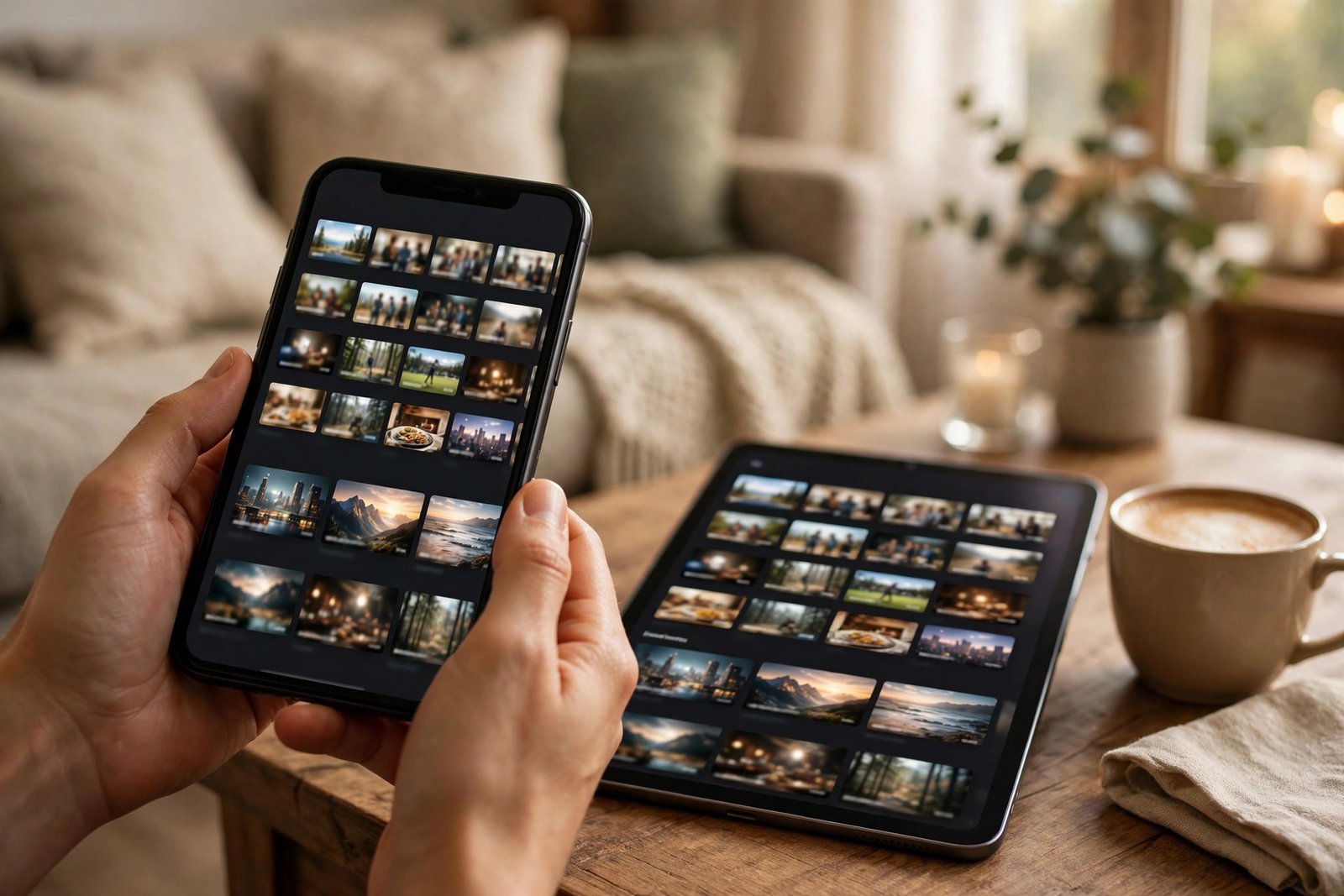
¿Quieres ver IPTV en tu iPhone o iPad? Se puede, pero hay una cosa que debes saber: Apple solo deja instalar apps del App Store, y TiviMate no está. Por suerte sí hay buenos reproductores IPTV para iOS. En esta guía de IPTV iPhone comparamos las 5 mejores apps de IPTV para iPhone y iPad en 2026 y te explicamos cómo instalarlas en minutos.
En esta guía aprenderás cómo funciona el IPTV en iOS, cuáles son las 5 mejores apps, cómo meter tus datos de acceso y cómo mandar la imagen a la tele con AirPlay.
¿Aún no tienes datos de acceso para probar? 👉 Probar Gratis 24h
Contenido
- Cómo funciona el IPTV en iOS
- Las 5 mejores apps de IPTV para iPhone y iPad
- Paso a paso: instalar IPTV en tu iPhone
- Cómo verlo en la tele: AirPlay y Chromecast
- Preguntas frecuentes
01. Cómo funciona el IPTV en iOS
El iPhone y el iPad usan iOS, el sistema cerrado de Apple (más sobre iOS en Wikipedia). Solo puedes instalar apps del App Store: no se pueden descargar archivos de fuera como en Android.
La buena noticia: en el App Store hay buenos reproductores IPTV. Y como el iPhone siempre va contigo, ves la tele donde quieras: en casa con wifi o fuera con 4G/5G.
02. Las 5 mejores apps de IPTV para iPhone y iPad
Todas son reproductores vacíos: no traen canales, tú les metes tus datos (usuario, contraseña y servidor, o lista M3U).
- IPTV Smarters — la mejor para empezar. Gratis, sencilla y entrar con Xtream Codes es coser y cantar.
- GSE Smart IPTV — para quien quiere controlarlo todo: búfer, decodificadores, reproductores externos. Gratis con anuncios (se quitan con un pago único). Funciona con Chromecast y AirPlay.
- IPTVX — la más bonita de las cinco, parece una app hecha por Apple. Versión gratis limitada; todas las funciones con suscripción premium.
- Flex IPTV — simple y rápida: carga listas M3U al vuelo y no se complica.
- iPlayTV — app premium solo para iOS, cuidada y fiable, con HD y 4K.
¿Cuál elegir? Si empiezas, IPTV Smarters. Si quieres exprimirlo todo, GSE Smart IPTV. Si te importa el diseño, IPTVX.
03. IPTV iPhone: instalación paso a paso
- Abre el App Store y busca “IPTV Smarters”. Pulsa Obtener.
- Abre la app y pulsa Añadir usuario.
- Elige Xtream Codes API y escribe tu usuario, contraseña y servidor (te los damos con tu prueba o suscripción). ¿Prefieres lista M3U? También vale.
- Pulsa Añadir usuario y espera: los canales, películas y series se cargan solos.
En 5 minutos estás viendo la tele. Los mismos datos valen para tu iPad: una suscripción, todos tus aparatos Apple.
🔥 SundayIPTV Recomendado
- +32.000 canales en directo y +220.000 películas y series
- LaLiga, Champions, UFC y NBA en HD y 4K
- Planes desde €5/mes (12 meses) y prueba gratis de 24h
Ver Planes · Pedir por WhatsApp
04. Cómo verlo en la tele: AirPlay y Chromecast
- AirPlay: con un toque mandas la imagen a tu Smart TV o Apple TV. Ideal para ver el partido en grande.
- Chromecast: GSE Smart IPTV también emite a Chromecast.
- Picture in Picture: actívalo en ajustes y sigues viendo la tele mientras usas otras apps.
- ¿Prefieres verlo fijo en la tele? Mira nuestra guía para Smart TV Samsung y LG o la guía completa del Firestick.
05. Preguntas frecuentes
¿Puedo instalar TiviMate en mi iPhone?
No. TiviMate solo existe para Android. En iPhone/iPad usa IPTV Smarters, GSE Smart IPTV o IPTVX.
¿Estas apps son gratis?
IPTV Smarters y Flex IPTV son gratis. GSE pide un pago único para quitar anuncios e IPTVX tiene suscripción premium. Es independiente de tu suscripción IPTV.
¿Funciona también en el iPad?
Sí, las mismas apps funcionan en iPad, normalmente con más espacio en pantalla. Usas los mismos datos de acceso.
¿Puedo grabar programas?
Las apps de iOS no suelen permitir grabar como TiviMate en Android. Si necesitas grabar, mejor un Firestick.
🚀 SundayIPTV: tu mejor opción para IPTV en España
Tu iPhone es la tele más pequeña que tienes, y con la app adecuada lo ves todo: canales en directo, películas y series en HD y 4K, estés donde estés. Pruébalo primero gratis durante 24 horas.